废物利用篇之玩客云刷One-KVM

我需要转发画面
我一个朋友在北京的传媒公司上班,知道我开了江苏电信的itv以后,拜托了我一件事——帮忙监测电信itv对他们公司影视作品的投放情况。
也就是说,我每天要每天打开itv,拍一些照片,记录一下然后发给他。
我的itv本来是在盒子里的,这样每天拍照我就需要打开电视,打开盒子。后来电信出了个业务,就是itv app,这是一个软件,可以运行在安卓电视或者投影上,用户省掉了一个盒子,节约了一个遥控器。我想了下便申请了这个业务,通过一些破解手段把这个app装到了平板上,这样我只要截图就行了,但是问题还是存在:
- 平板无法携带出门,因为itv是绑定宽带账号的,这意味着我一旦旅游就无法截图。
- 如果我把平板放在家里,缺点安卓的远程控制还不完善,而且还有各种限制。
- 我用了最复杂的一招,开了一台X86虚拟机跑安卓TV镜像,虚拟机通过noVNC访问,但是itv在X86平台上运行很麻烦,镜像缺失arm运行库,动不动就黑屏死机,用起来基本就是受罪。安卓TV镜像参考下面链接:

最后我打算买ipkvm设备来使用了,但是在选择的过程中我无意间在咸鱼上看到有刷成ipkvm的玩客云在卖,感觉世界一下子宽广了,我家里有两个玩客云啊。
说到这两个玩客云就都是泪,我是原价买的,有大佬2000收购我都没卖,后来七七八八弄了点链克算是回本了。
玩客云刷机教程就不赘述了,要注意玩客云有两个版本,分别对应了两种短接方法。我这里直接引用网络刷机教程吧:
1 什么是 One-KVM?

用过远程桌面的朋友都知道,一旦遇到 系统崩溃、蓝屏、卡死,甚至只是 重装系统、进 BIOS 调设置——远程连接直接断开,只能干瞪眼。
One-KVM 就是为解决这个痛点而生。它基于 PiKVM 二次开发,通过 玩客云 等廉价硬件实现 视频信号采集 + 键鼠模拟 + 虚拟 USB,达到与商用 IP-KVM 相同的效果,但成本只要几十块。
核心优势:完全不依赖目标主机的操作系统,无论系统处于何种状态,都能看到真实画面并直接操控。
简单说:One-KVM 让远程控制从"软件层"下沉到"硬件层",真正做到随时随地掌控主机。
2 准备阶段
在开始刷机操作之前,需要准备以下硬件设备和软件工具:
- 玩客云盒子 x 1
- 电源适配器 × 1(12V/1.5A)
- 网线 × 1(千兆或百兆均可,用于连接路由器)
- USB公对公数据线 x 1
- 起子、吹风机、镊子 x 1(用于拆机,拧螺丝,短接触点等)
- 本教程所需资源(One-KVM_by-SilentWind_Onecloud_250930.burn.img镜像,Amlogic USB Burning Tool v2.2.0刷写工具)
123云盘永久链接:玩客云-One-KVM系统镜像资源及软件_123云盘免登录下载不限速 提取码:1314
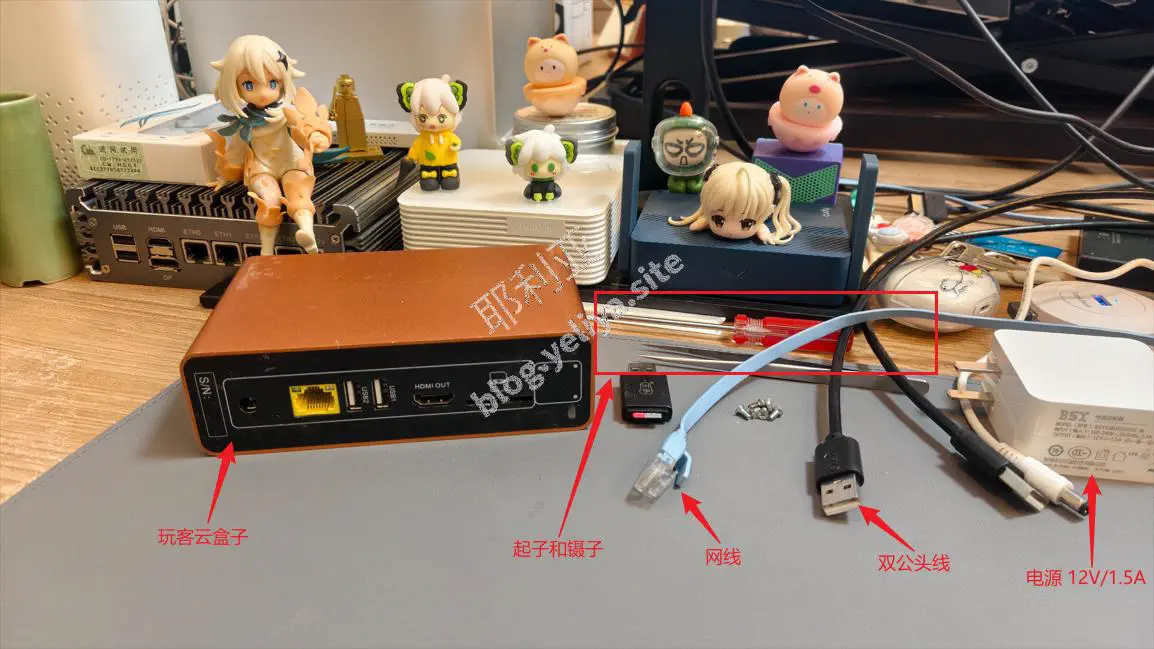
3 开始刷机
3.1 拆机寻找短接触点
首先,将云盘中的应用程序Amlogic USB Burning Tool v2.2.0安装至电脑上,安装完成会弹出驱动安装,一并安装好,然后一边备用。接着拿出你的玩客云盒子,用吹风机加热一下带许多接口的这一面,然后从SD卡的缝隙撬开即可:
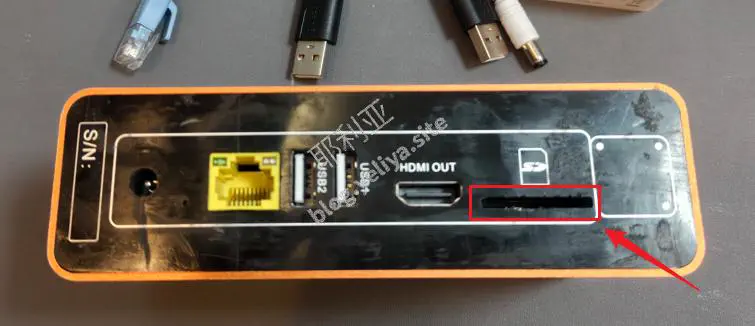
撬开以后,将6个螺丝拧下来,继续从SD卡的位置撬开:
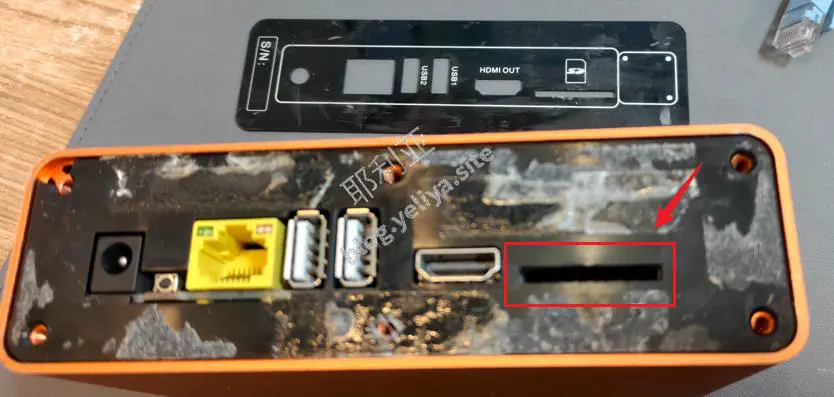
然后就可以把主板抽出来了,如下图:
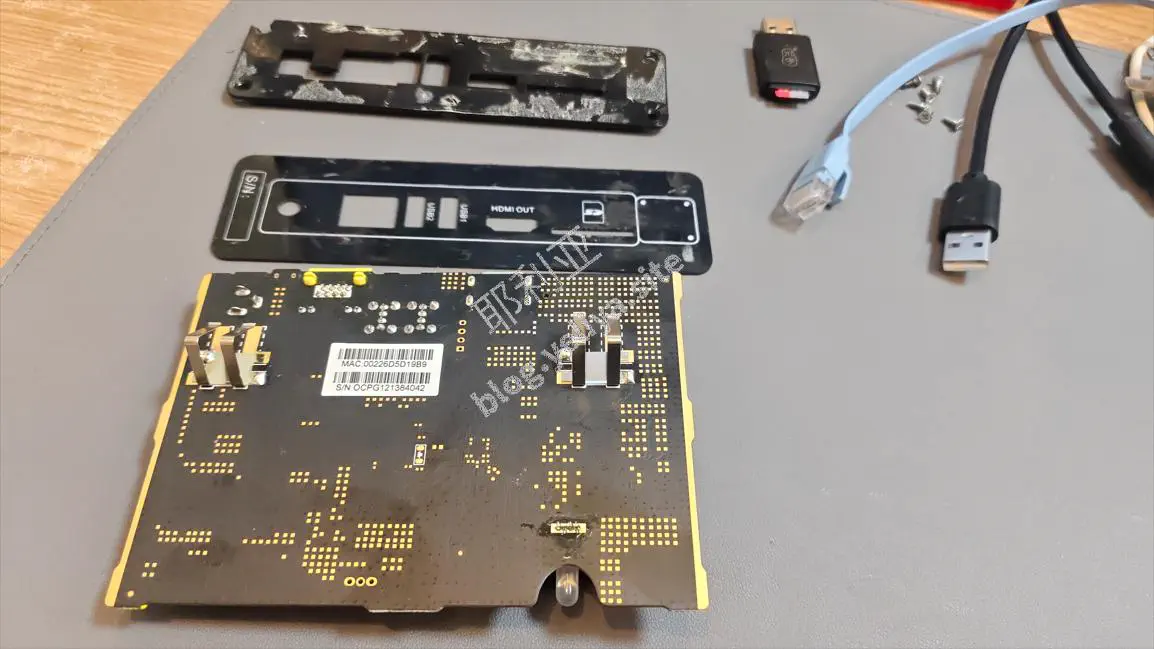
接着,我们需要找到短接的触点,当前盒子的短接触点位置为:
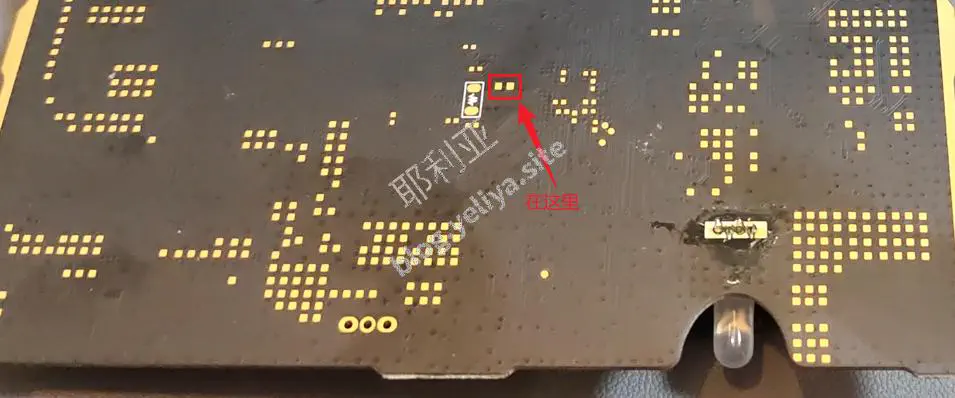
可以以这个状态指示灯为参照物,找到这两个短接触点。
3.2 开始刷入
找到短接触点后,接着打开前面安装好的刷写工具USB_Burning_Tool,打开后,点击左上角的文件>导入烧录包:
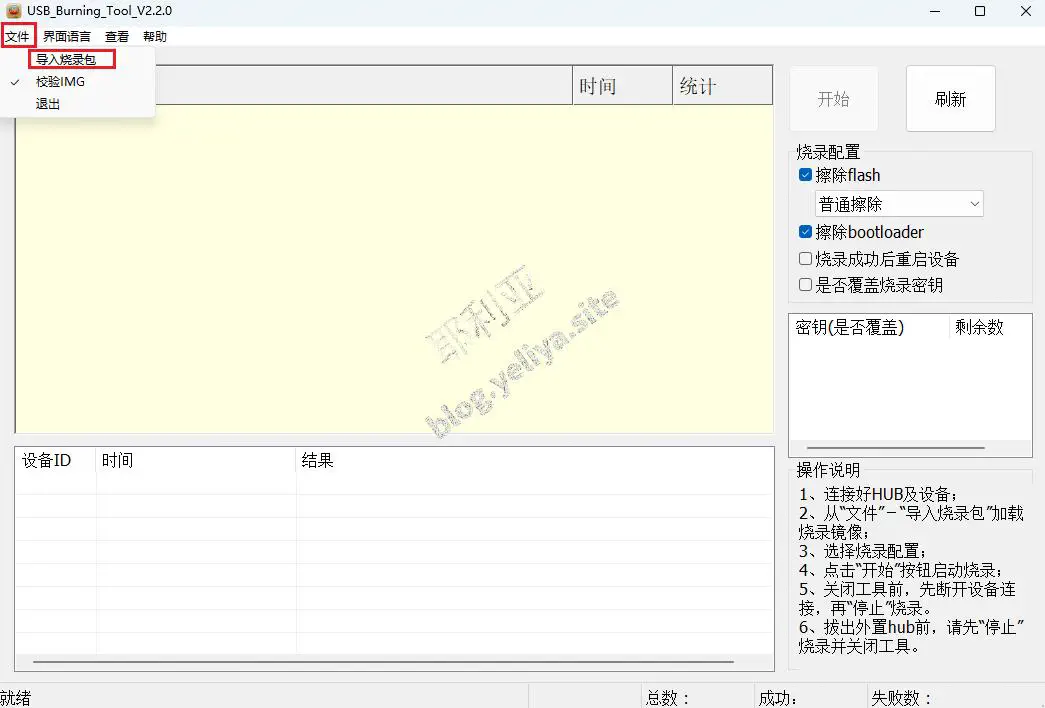
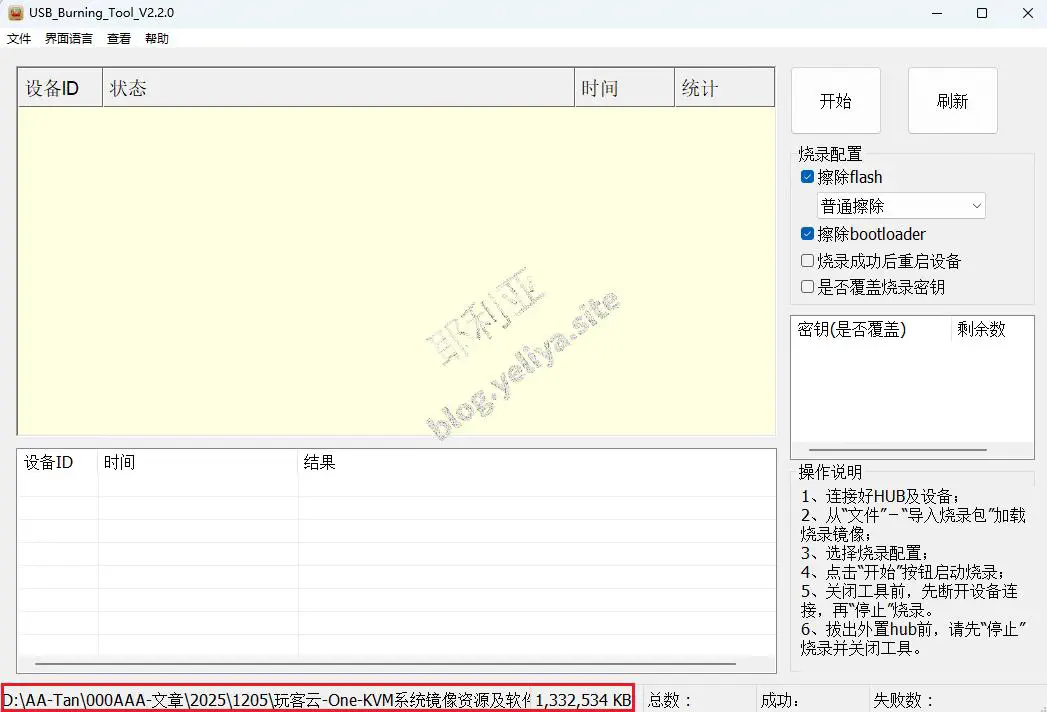
选择云盘中的One-KVM镜像(One-KVM_by-SilentWind_Onecloud_250930.burn.img)进行导入,等待烧录固件校验,校验完成后即可看到左下角的导入路径:
接着,将USB公对公数据线插入玩客云靠近HDMI位置的USB口,另一头插入电脑的USB口中,然后用镊子短接主板上前面找到的短接触点,最后插上电源:
- USB公对公数据线连接玩客云主板和电脑
- 镊子短接主板上的触点不要松开
- 将电源插入主板(等待刷写工具提示)
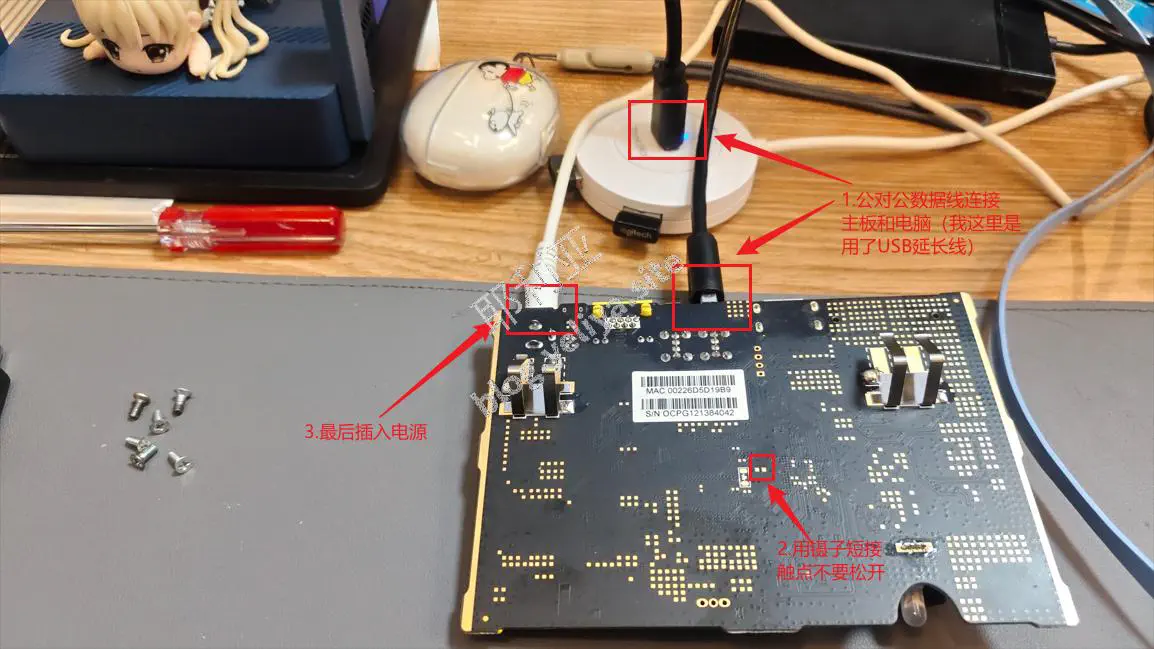
等待刷写软件出现连接成功提示即可松开短接触点了:
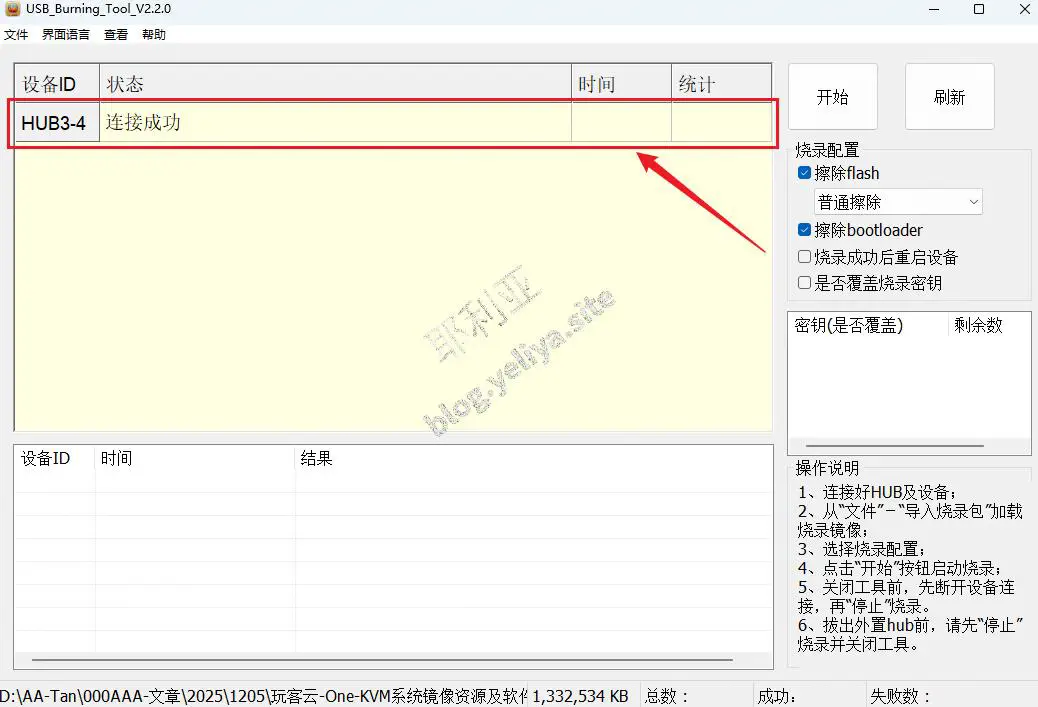
接着点击右上角的开始按钮,等待系统刷写即可:
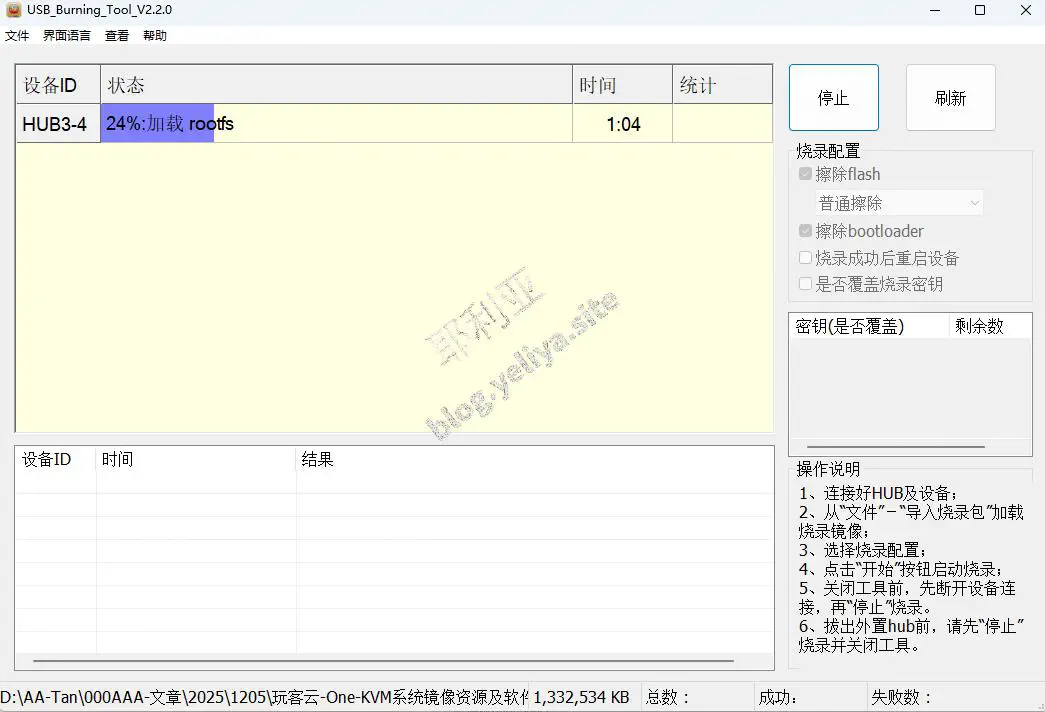
烧录完成如下:
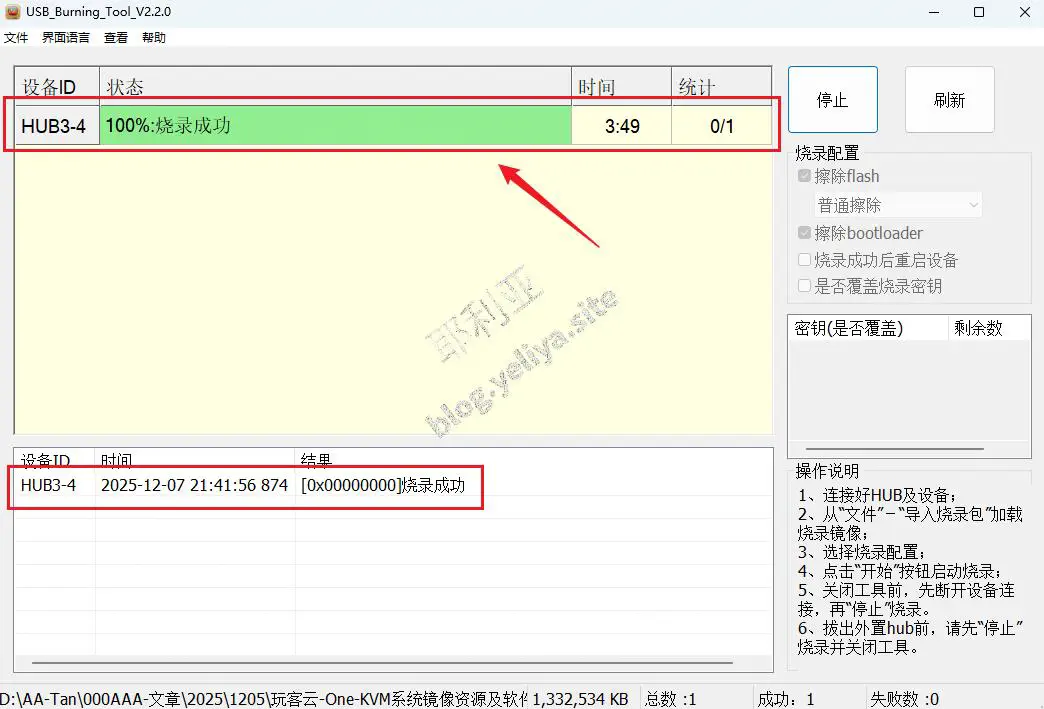
3.3 登录One-KVM后台
刷入完成后,拔掉USB公对公数据线和电源线,然后插入网线,重新插入电源:
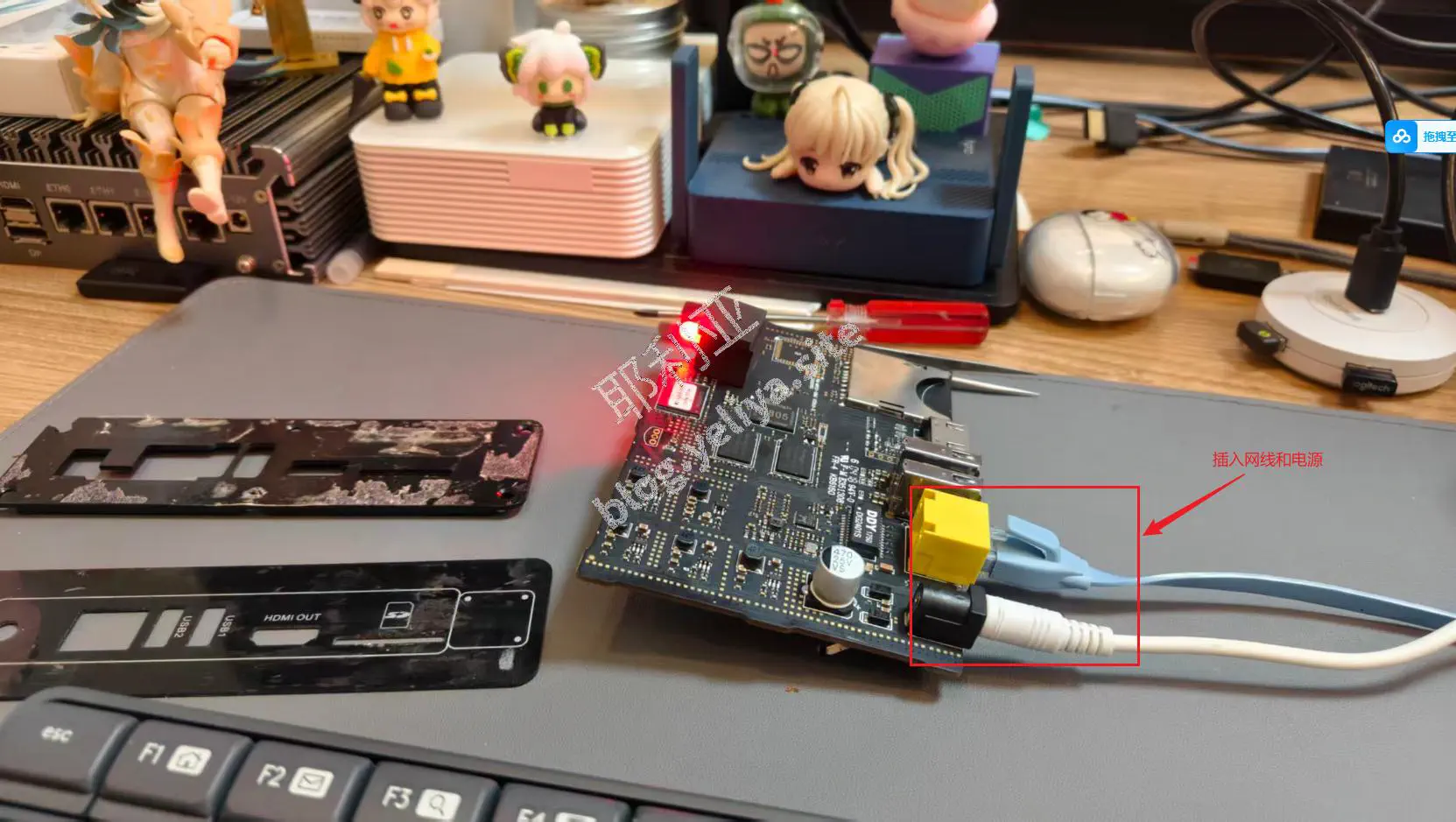
等待1~2分钟,进入路由器后台查看hinas的IP地址,或者使用相关的局域网扫描工具(如:Advanced IP Scanner):
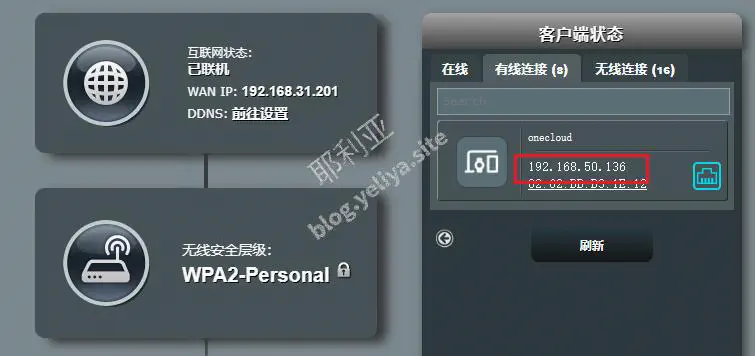
可以看到名为onecloud的设备已经出现了,访问路由器给onecloud分配的IP地址:
| |
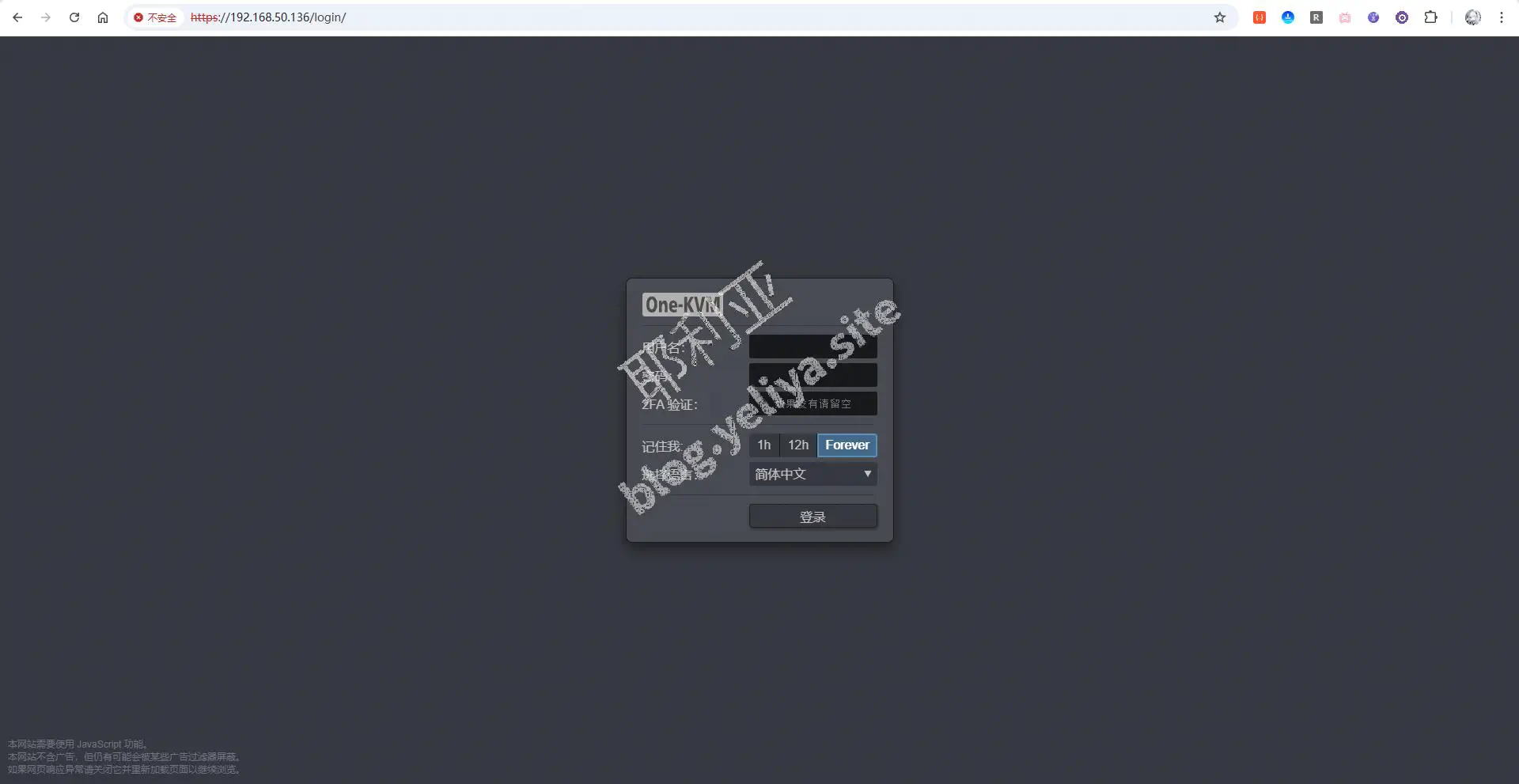
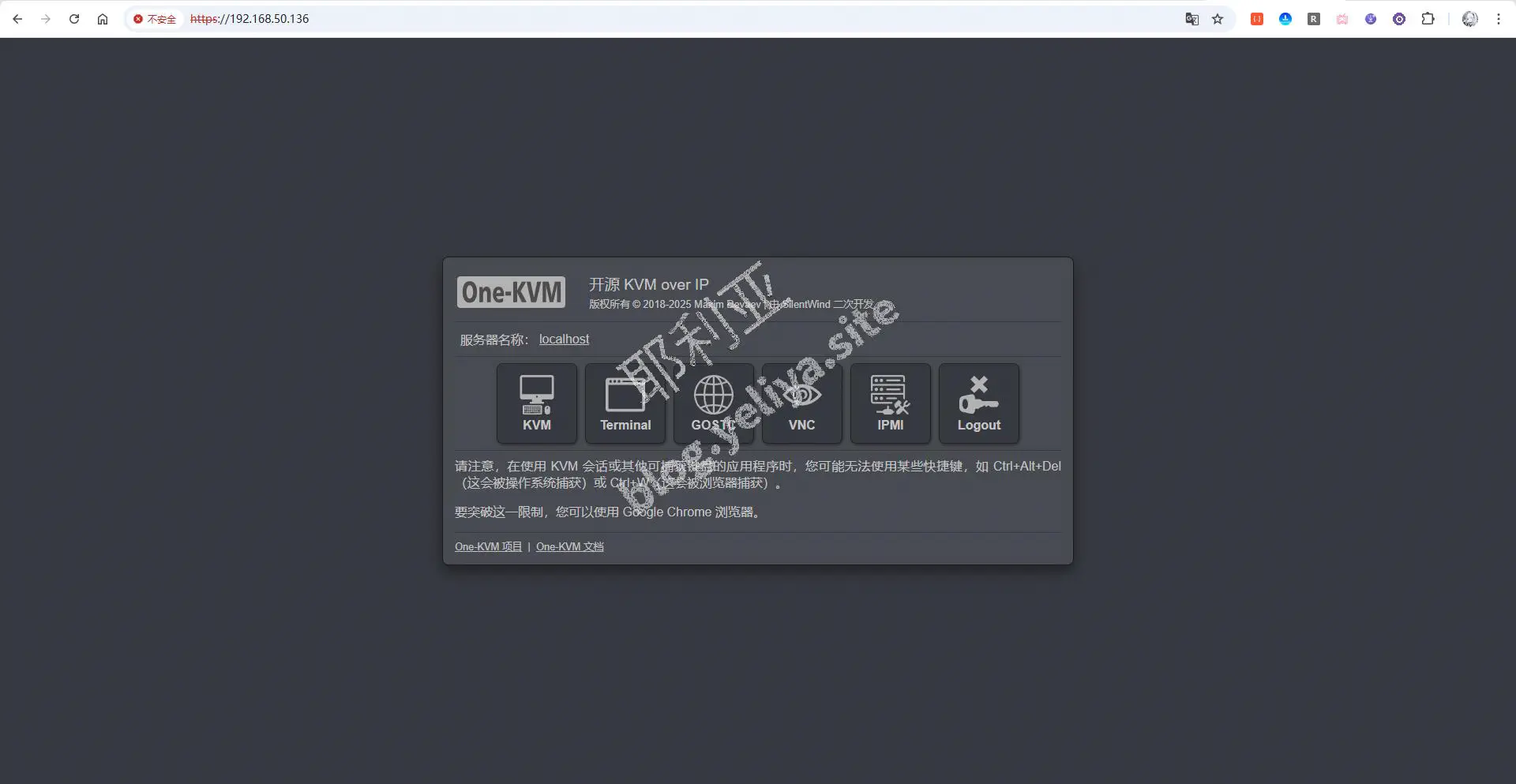
可以看到,成功访问到One-KVM啦!输入用户名和密码admin,登录一下即可进入到主页:
设置穿透和挂载SD卡
穿透方案有很多,但是因为玩客云的Soc太老,对加密流量没有指令集处理,导致诸如TailScale这种穿透太占资源,综合下来,我选择了FRP这个穿透方案。 在玩客云(ARM32 架构)上部署 frpc(客户端),并与我的8845hs联动的完整实操步骤:(读者可以使用有公网IP的VPS,配置方式相同)
第一步:在8845HS开启 FRP 服务端 SSH 登录
| |
编辑服务端配置文件:
| |
保存并退出。然后先手动跑一下看看有没有报错:./frps -c ./frps.toml。(没报错就 Ctrl+C 停掉,想做开机自启的话,参照下面的fprc的systemd 的写法,把路径改成 frps 即可)。
记下几个关键参数:
服务端口: 默认通常是 7000。
Token(密钥): 随便设置一个复杂的字符串(比如 123456),防止别人蹭你的 FRP。
确保你的路由器已经把这个服务端口(比如 7000)转发到了 8845HS 上,或者本身就是暴露在公网的。
第二步:在玩客云上下载 FRP 客户端
SSH 登录异地的玩客云,由于它是 32 位的(armv7),我们需要下载 linux_arm 版本(注意不是 arm64)。新版 FRP 默认使用 .toml 配置文件:
| |
第三步:配置 frpc.toml
我们要把玩客云本地的 PiKVM 端口(HTTPS 的 443 端口)打通到家里的 8845HS 上。
| |
清空里面的内容,粘贴以下配置并修改为你自己的信息:
| |
保存并退出 (Ctrl+O,回车,Ctrl+X)。
可以先手动运行一下测试是否连通了你家:
./frpc -c ./frpc.toml
如果看到 [pikvm_web] start proxy success,说明隧道打通了!按 Ctrl+C 停掉,我们来做开机自启。
第四步:把 frpc 设置为系统服务 (开机自启,frps参考执行)
因为玩客云要在异地无人值守,开机自启和崩溃重启非常重要。
| |
粘贴进去:
| |
保存后,启动并设置自启:
| |
挂载SD卡
这个纯粹是我有个4G的垃圾SD卡不知道干嘛用了,玩客云的SD卡槽协议过于老旧,新协议的64G的SD卡不能识别,要么用卡套转接tf卡,要么用老卡。 还好我有个老卡,正好用来放截图。 挂载SD卡需要经过识别设备、分区格式化(如果还没做)、创建挂载点和写入自动挂载这几个步骤。
识别设备 首先需要查看系统是否分配了设备节点。在终端输入:
1lsblk- 玩客云内置的 eMMC 通常是
/dev/mmcblk0。 - 插上的 SD 卡通常显示为
/dev/mmcblk1。 - 如果卡上有分区,你会看到
/dev/mmcblk1p1。
- 玩客云内置的 eMMC 通常是
分区格式化
1 2# 格式化为 ext4 格式 mkfs.ext4 /dev/mmcblk1p1手动挂载测试
创建一个文件夹作为挂载点(例如叫
storage),并尝试挂载:1 2mkdir -p /mnt/storage mount /dev/mmcblk1p1 /mnt/storage检查是否成功:
1df -h看到
/mnt/storage对应了你的 SD 卡容量,说明手动挂载成功。自动挂载
玩客云重启后,手动挂载会失效。我们需要修改
/etc/fstab。为了稳定,建议使用 UUID 挂载。先获取 SD 卡的 UUID:
1blkid /dev/mmcblk1p1会看到类似
UUID="550e8400-e29b-..."的字符串。编辑配置文件:
1nano /etc/fstab在文件末尾添加一行(将 UUID 替换为你实际查到的):
1UUID=你的UUID /mnt/storage ext4 defaults,noatime 0 2noatime: 减少对 SD 卡的读取次数,延长寿命。0 2: 允许系统自检。测试配置是否正确:
1 2 3umount /mnt/storage systemctl daemon-reload mount -a如果没有报错,下次你重启玩客云,SD 卡就会自动出现在
/mnt/storage了。