学习使用聚宽

安装jqdatasdk

在当前虚拟环境下安装好 jqdatasdk 即可。

具体命令

直接在 Jupyter 的单元格(Cell)里运行,或者新开一个终端(Terminal)页面,无需SSH连接服务器。

1
2
#pip前面的 ! 是让 Jupyter 直接执行终端命令。如果是在Terminal里,则不需要感叹号。
!pip install jqdatasdk

遇到坑了

报错了。提示以下信息:

 1
 2
 3
 4
 5
 6
 7
 8
 9
10
11
12
13
14
15
16
17
18
19
20
21
22
23
24
25
26
27
28
29
30
31
32
33
34
35
36
37
38
39
40
41
42
43
root@Jupyter:/opt/jupyterlab# pip install jqdatasdk

error: externally-managed-environment


× This environment is externally managed

╰─> To install Python packages system-wide, try apt install

    python3-xyz, where xyz is the package you are trying to

    install.


    If you wish to install a non-Debian-packaged Python package,

    create a virtual environment using python3 -m venv path/to/venv.

    Then use path/to/venv/bin/python and path/to/venv/bin/pip. Make

    sure you have python3-full installed.


    If you wish to install a non-Debian packaged Python application,

    it may be easiest to use pipx install xyz, which will manage a

    virtual environment for you. Make sure you have pipx installed.


    See /usr/share/doc/python3.12/README.venv for more information.


note: If you believe this is a mistake, please contact your Python installation or OS distribution provider. You can override this, at the risk of breaking your Python installation or OS, by passing --break-system-packages.

hint: See PEP 668 for the detailed specification.

root@Jupyter:/opt/jupyterlab#

这是触发了常见的 PEP 668 保护机制。

虽然报错提示可以用 --break-system-packages 强制安装,但强烈不建议这样做,因为:

  • 这可能会污染系统的 Python 环境,导致Jupyter 本身运行出问题。

  • 由于之后可能还会安装 Tushare、AKShare 或者 Pandas 的特定版本,还是建议标准的虚拟环境流程。这样可以拥有一个纯净的“环境”,即使以后包版本冲突了,直接删掉 jq_env 文件夹重来就行,不会影响到 /opt/jupyterlab 本身的运行。

解决方法

直接按照标准的虚拟环境流程来解决:在 Jupyter 内部创建并关联内核。

如果希望以后在 Jupyter 的下拉菜单里直接选择这个量化专用的环境,按以下步骤操作:

创建虚拟环境:

1
python3 -m venv /opt/jupyterlab/jq_env

激活环境并安装 jqdatasdk:

1
2
source /opt/jupyterlab/jq_env/bin/activate
pip install jqdatasdk ipykernel

将该环境注册到 Jupyter:

1
python -m ipykernel install --user --name=jq_env --display-name "Python (JoinQuant)"

使用:

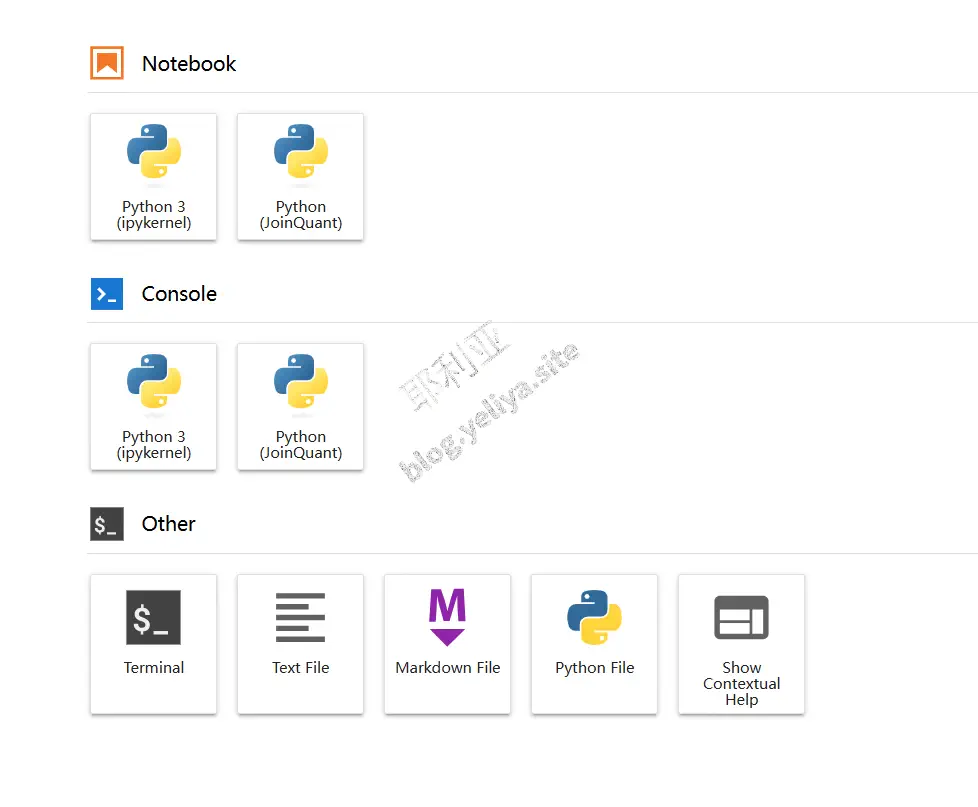
刷新JupyterLab 页面,就会发现新建页面多了一个"Python (JoinQuant)" 选项,选择 “Python (JoinQuant)” 即可。

见图:

JoinQuant

第二个坑

Pandas 版本太新

Python 3.12默认的Pandas 版本太新了(默认安装的是 Pandas 2.x)。 在 Pandas 2.1.0 之后的版本中,需要降级 Pandas到 1.5.3 版本,据说这是目前与老牌量化库兼容性最好的版本。

解决办法

在jupyter终端(Terminal)执行以下命令:

1
2
3
4
5
# 确保在你的虚拟环境中执行
-source /opt/jupyterlab/jq_env/bin/activate

# 卸载当前高版本 Pandas 并安装兼容版本
pip install pandas==1.5.3

安装完成后,务必执行以下一步: 关闭所有的Notebook页面,在 JupyterLab 页面上方菜单栏点击 Kernel -> Restart Kernel… (重启内核),然后再重新运行 import jqdatasdk as jq。

换源

在 Linux 服务器上,给 pip 换成国内源(推荐清华源或阿里云源)能极大地提升安装速度,尤其是像 matplotlib 这种较大的包。

目前是以 root 身份在 /opt/jupyterlab 下操作,直接修改全局配置。

自动配置方案(最快) 在终端直接运行下面这行命令,它会自动创建配置文件并写入清华大学的镜像源:

1
pip config set global.index-url https://pypi.tuna.tsinghua.edu.cn/simple

顺便测试一下下面这个代码